Table des matières
Installation & Configuration du module Office 365
Installation
Le Web plugin Microsoft 365 n’est pas installé par défaut sur les plateformes Esia. Il faut commencer par installer le paquet correspondant. Connecter vous en SSH avec un compte root sur votre serveur Esia. Taper les commandes suivantes
- copy
apt update
apt install esia-webp-office365
S’il ne trouve pas le paquet, c’est que le dépôt Esia n’est pas rajouter sur votre serveur. Vous pouvez le rajouter en suivant la partie correspondante dans le tuto suivant : Installer un serveur Esia Galaxy
Une fois installé aller dans l'interface WEB d'administration d'Esia.
Configuration
Avant de configurer le noeud, il faut autoriser Esia à contacter votre instance Office 365, vous pouvez suivre le tuto suivant: Microsoft Office 365
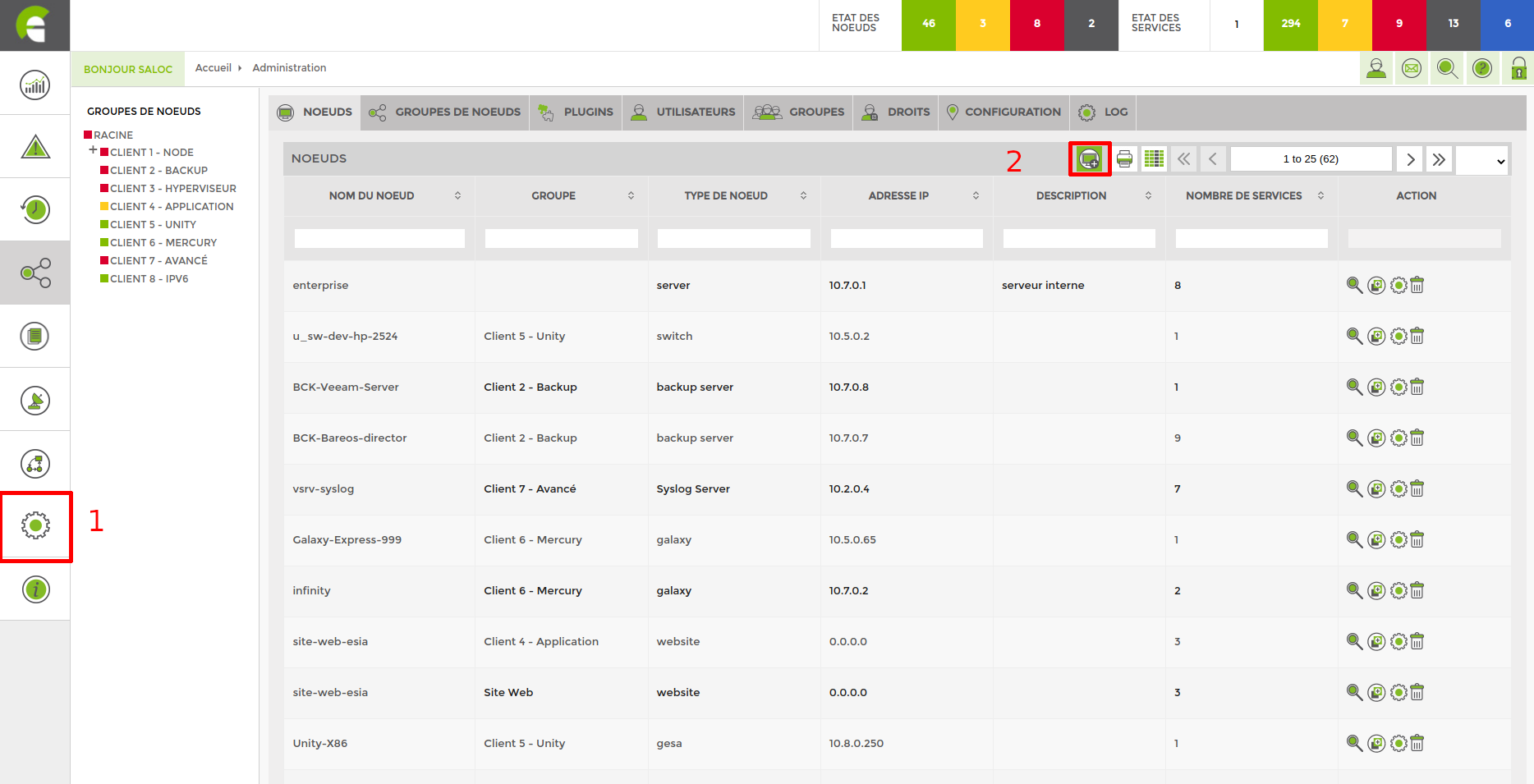
Dans l'interface d'administration d'Esia, cliquez sur “Ajouter Nœud”.
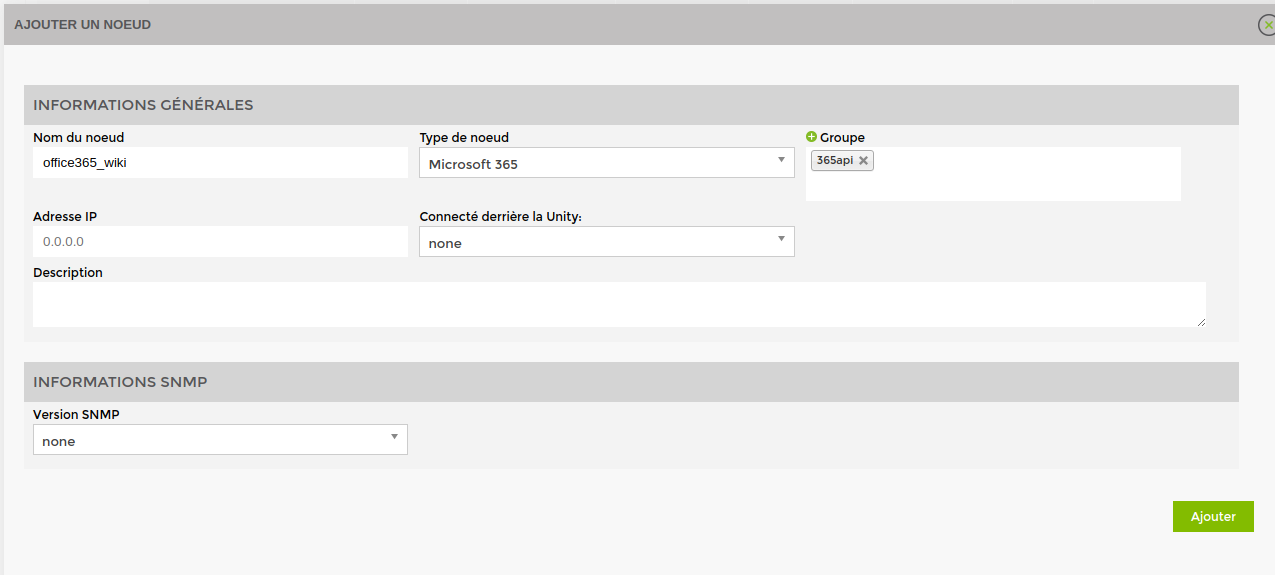
Rentrez un nom pour votre nœud, et sélectionnez “Microsoft 365” en type de nœuds. N'oubliez pas de mettre votre nœuds dans un groupe. Pour terminer, cliquez sur “Ajouter”.
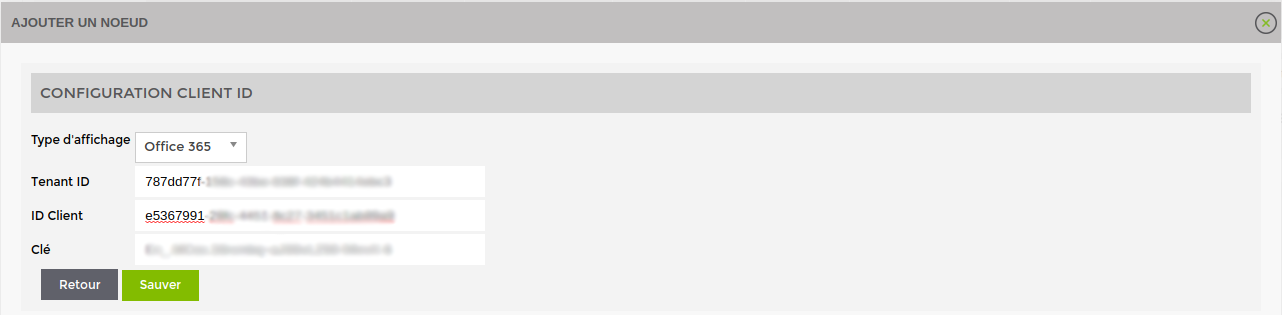
Il faut maintenant renseigner les 3 paramètres spécifiés (Tenant ID, Client ID et la clé). Cliquez ensuite sur “Sauver”.
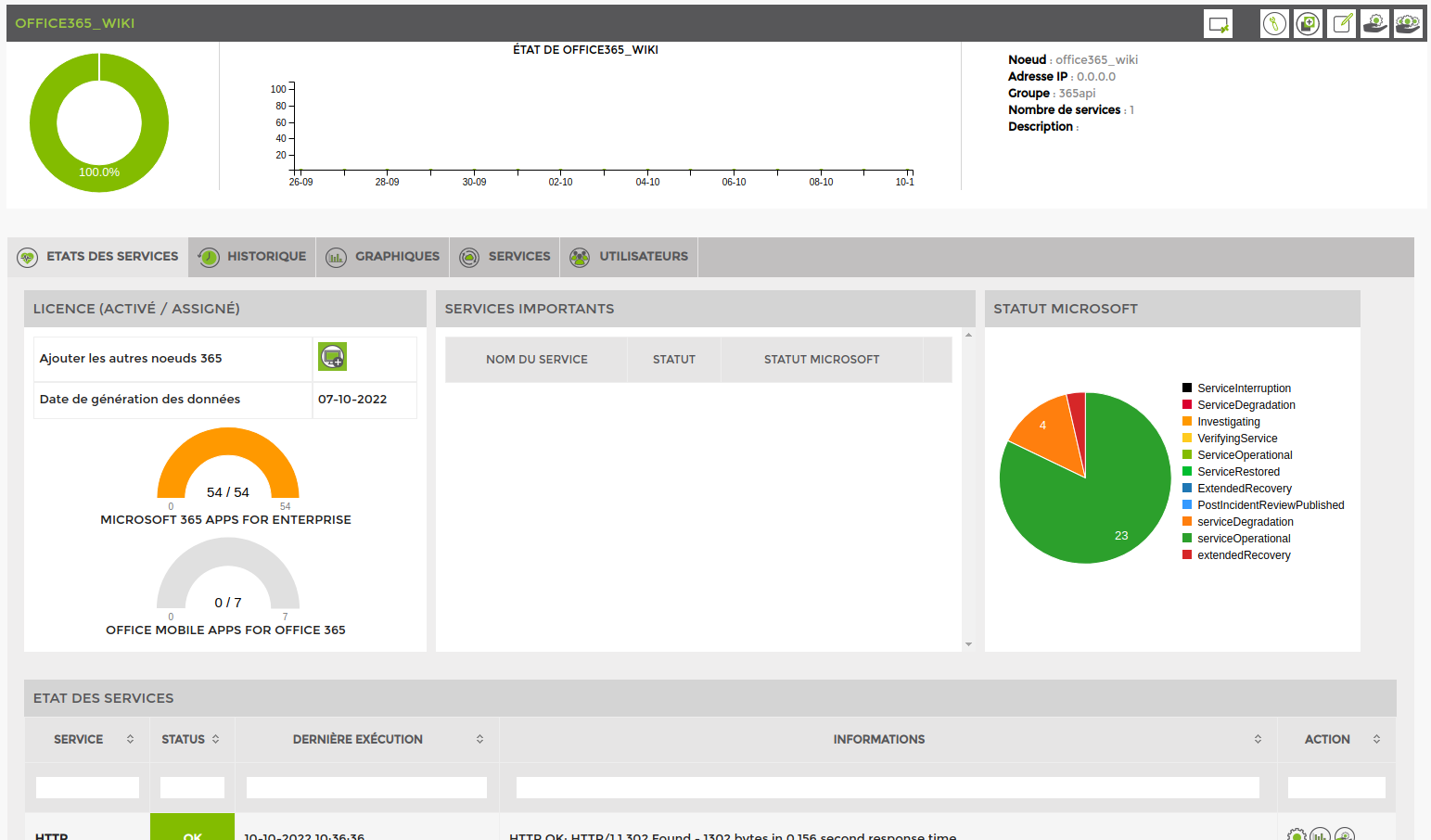
Vous pouvez fermer la fenêtre, vous constatez qu'un service et un nœud ont été rajoutés. Une fois le groupe apparu, vous pouvez cliquer sur le nœud et vous arrivez sur cette page.
La partie centrale est vide, car, il n'y a actuellement aucun service important superviser. Pour en ajouter, cliquez sur l'onglet “Services”.
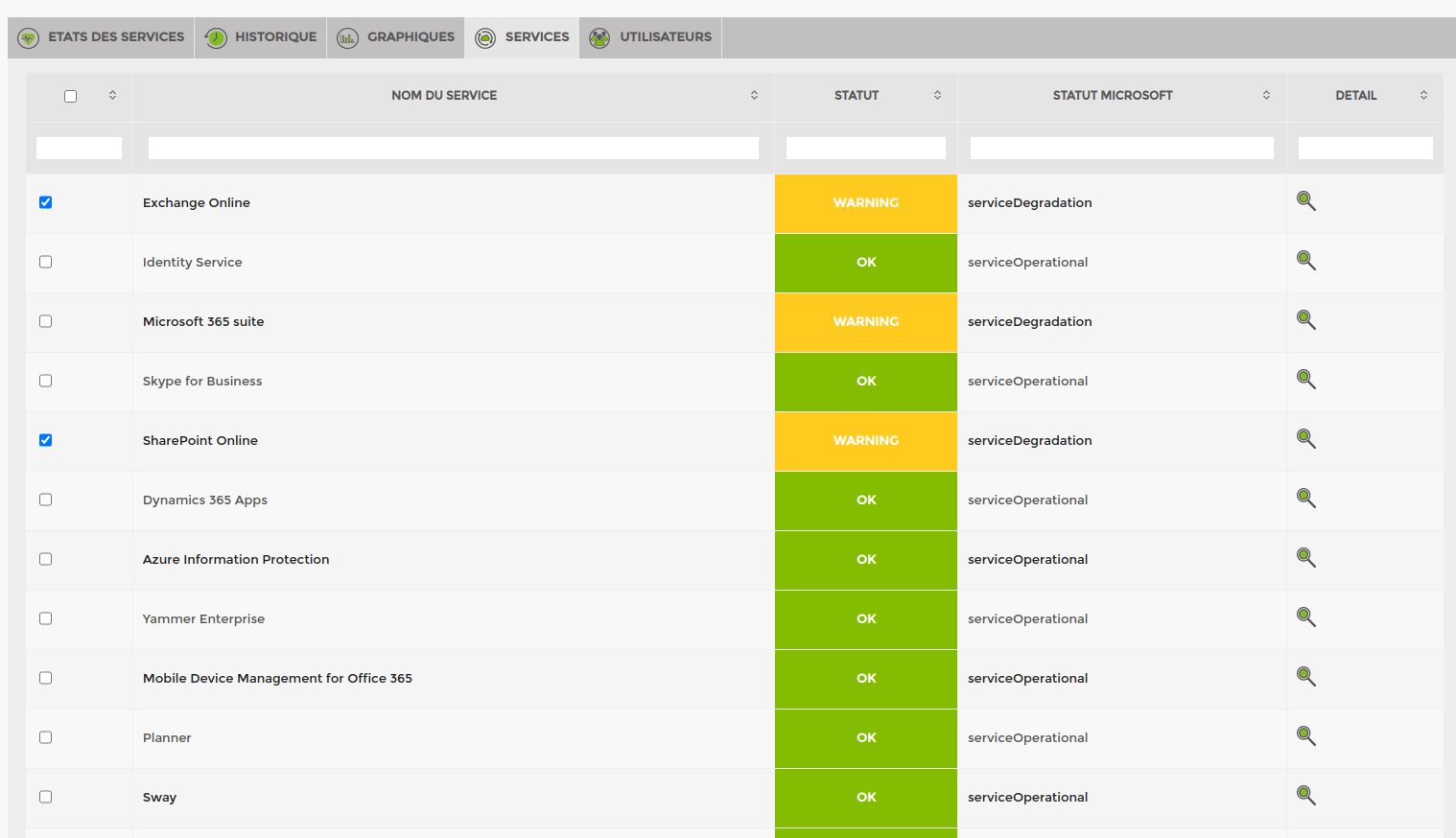
3 nouveaux services sont ajoutés et remonteront l'état des services Microsoft.
Sélectionnez les services que vous souhaitez superviser. J'ai choisi de superviser Exchange, Teams et Sharepoint dans ce tutoriel. Une fois cela fait, cliquez sur “Ajouter service(s)”.
Ajouter les autres nœuds office 365
Il n'y a pas que la vue basique d'Office 365 de disponnbile. Vous pouvez ajouter également les vues suivantes:
- Exchange
- Onedrive
- SharePoint
- Teams
Pour cela cliquez sur “Ajouter les autres nœuds 365”.
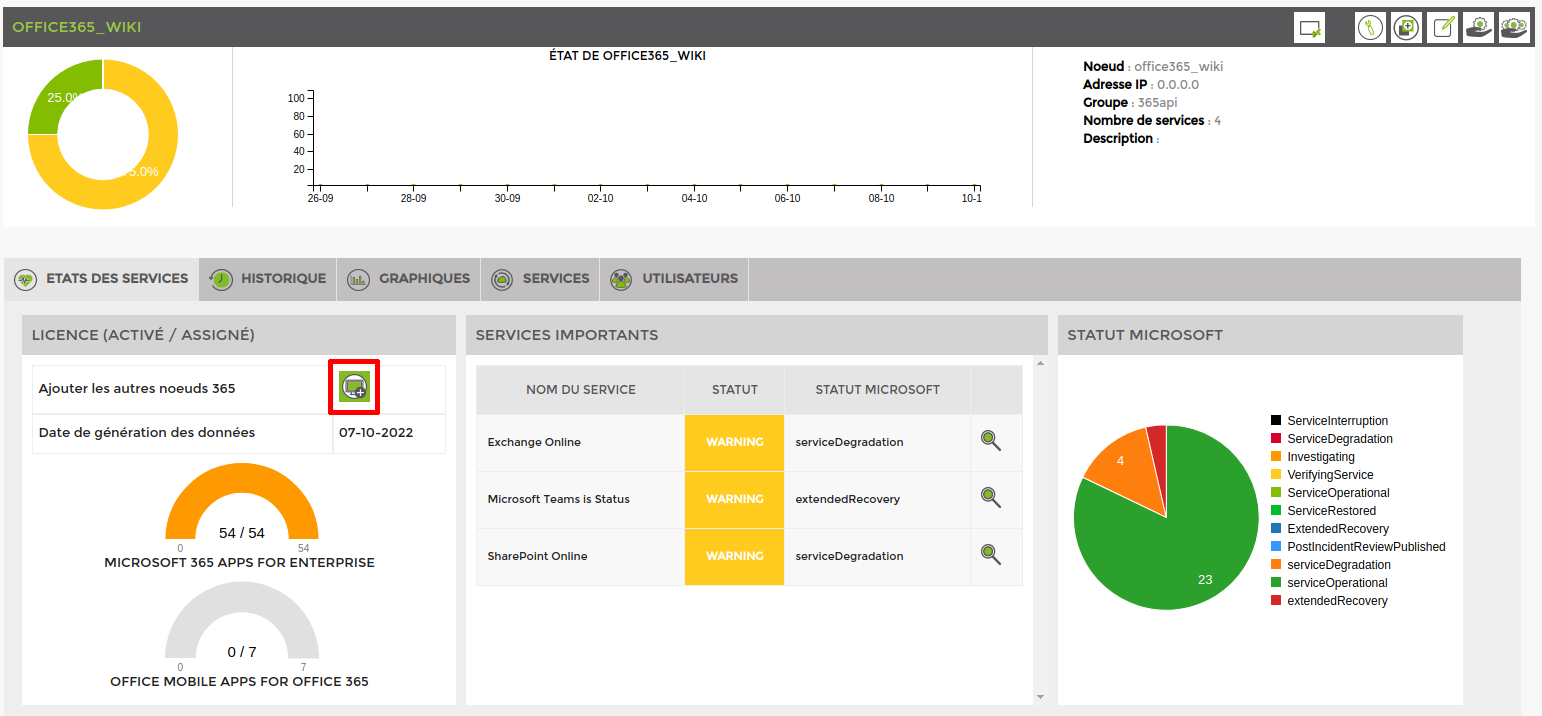
La page suivante apparaît:
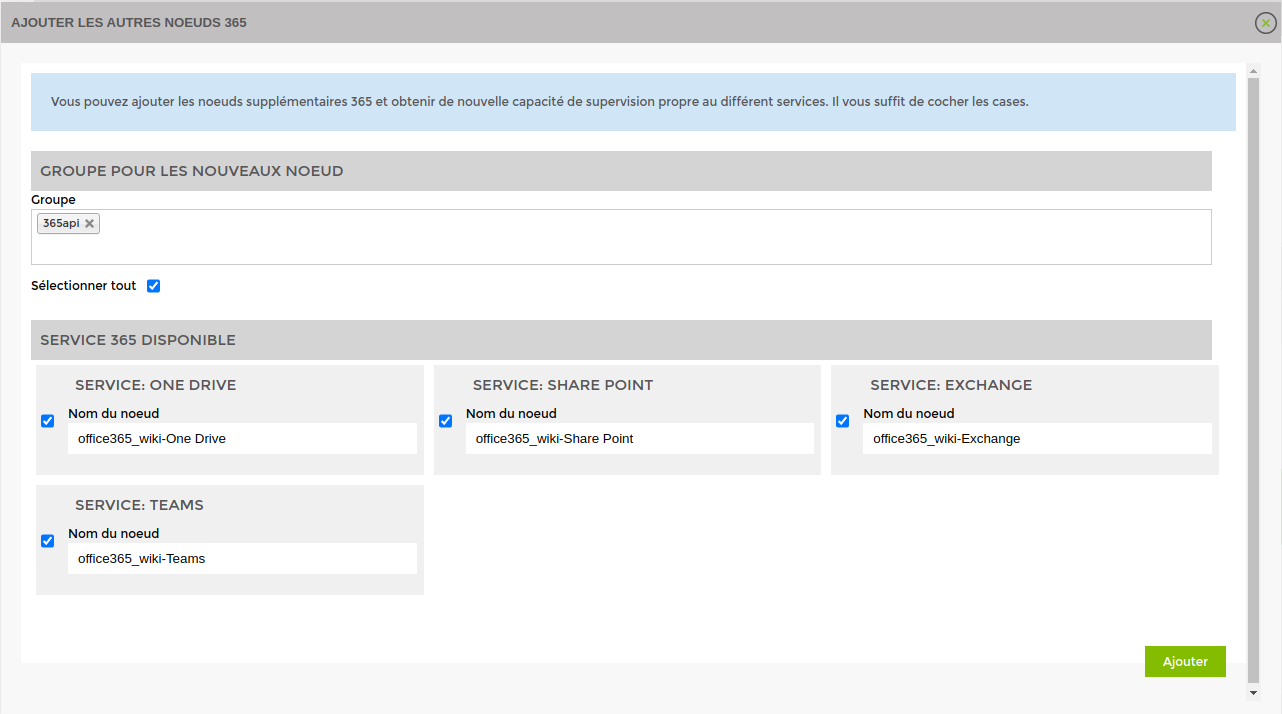
Sélectionnez les nœuds à rajouter, modifier au besoin leur nom ainsi que le groupe dans lesquelles les nœuds seront ajoutés (par défaut: le même que votre nœud office 365 d'origine.
Une fois cela fait cliquer sur “Ajouter” et fermez la fenêtre. Les nœuds seront automatiquement ajoutés avec les éléments suivantes :
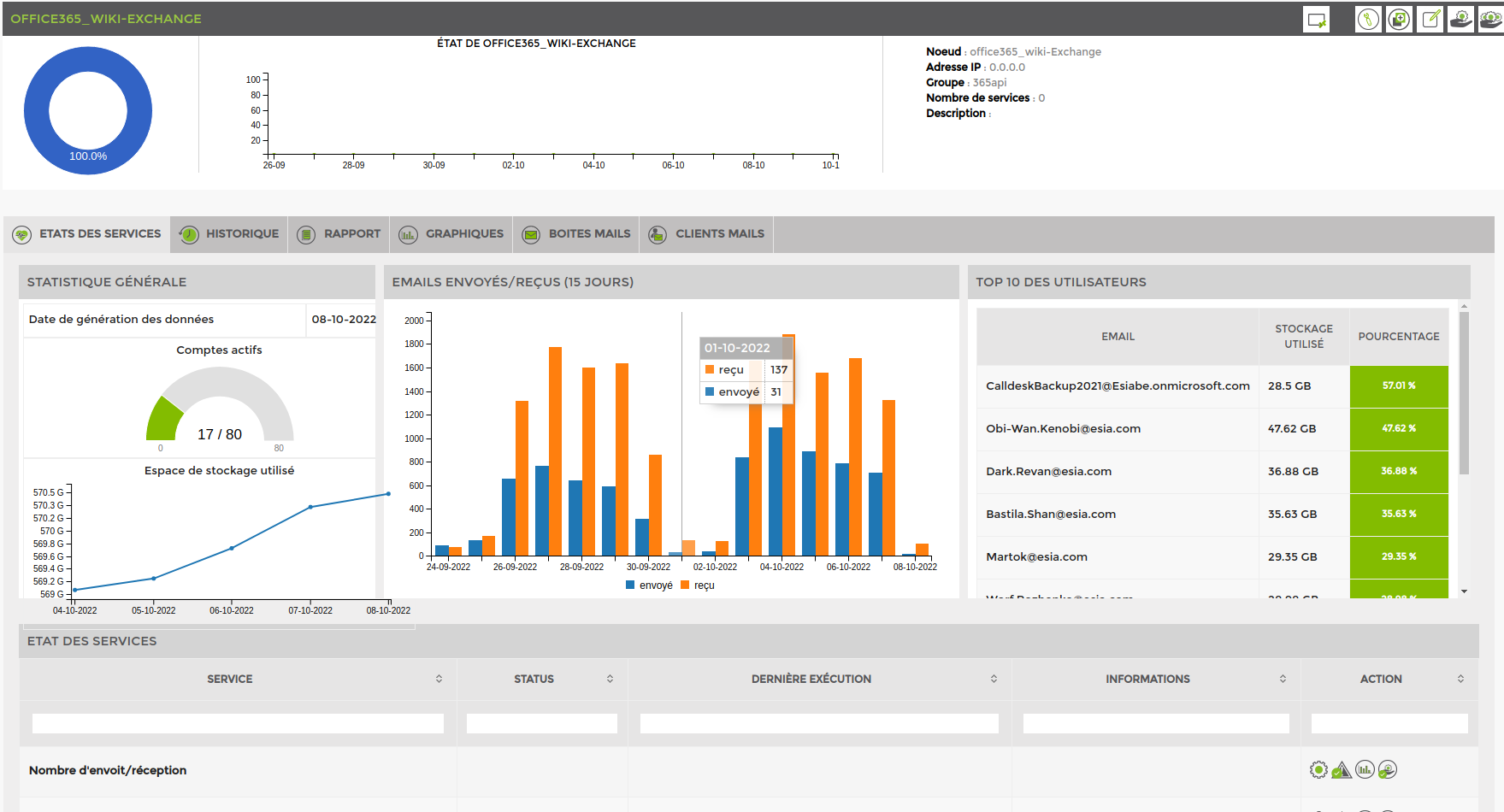
Exchange
Voici la vue disponible et 2 services sont automatiquement ajoutés :
- Utilisation des boites mail : passe en jaune ou rouge si la boite a atteint le quota ou est bloquée
- Nombre d’envois/réception : tester le nombre de mails envoyer/reçu quotidien par défaut les valeurs d’alerte et de critique sont de 1500 et 2000 mails.
Onedrive
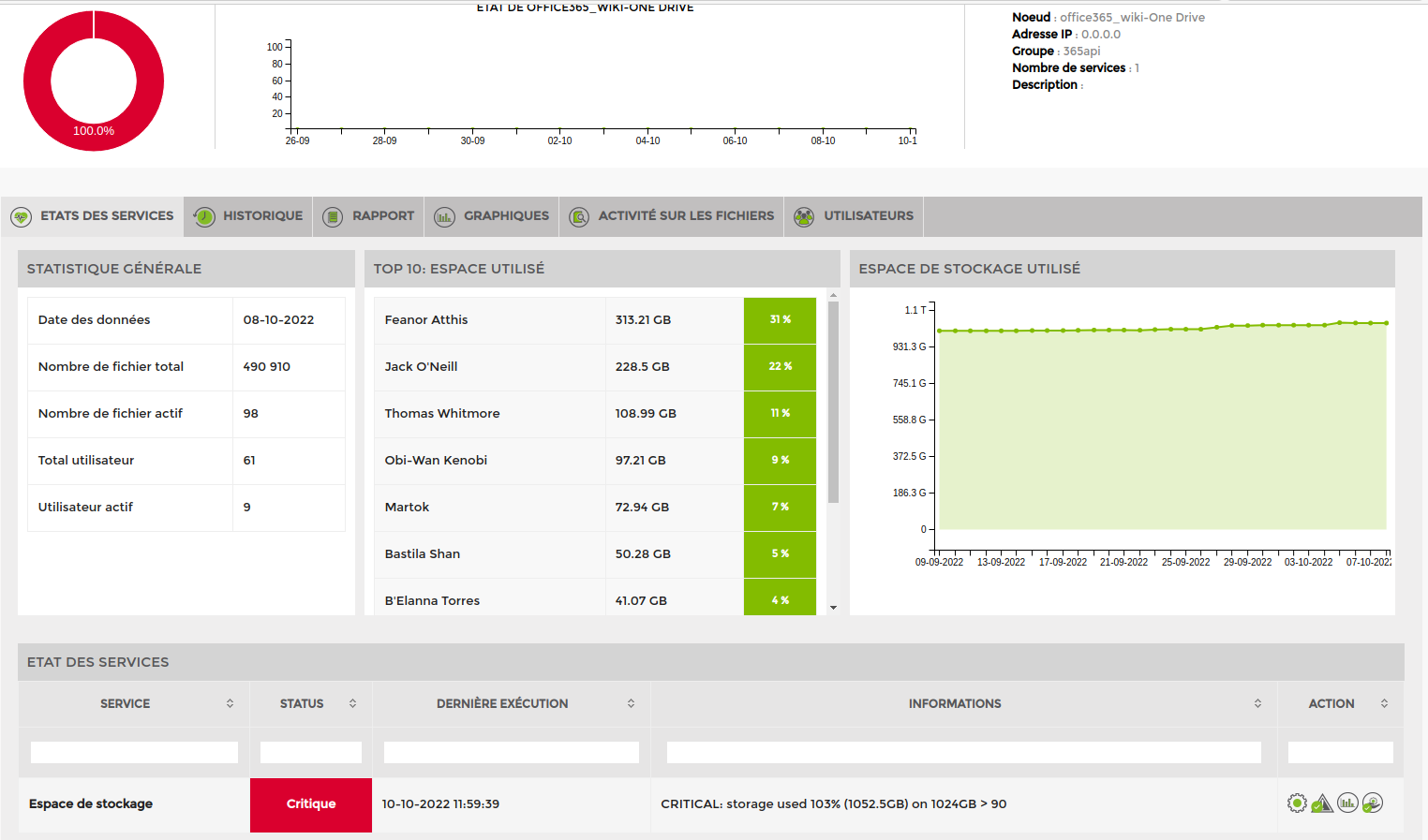
Voici la vue disponible et 1 service est automatiquement ajouté. Il test l'espace de stockage globale de OneDrive
Sharepoint
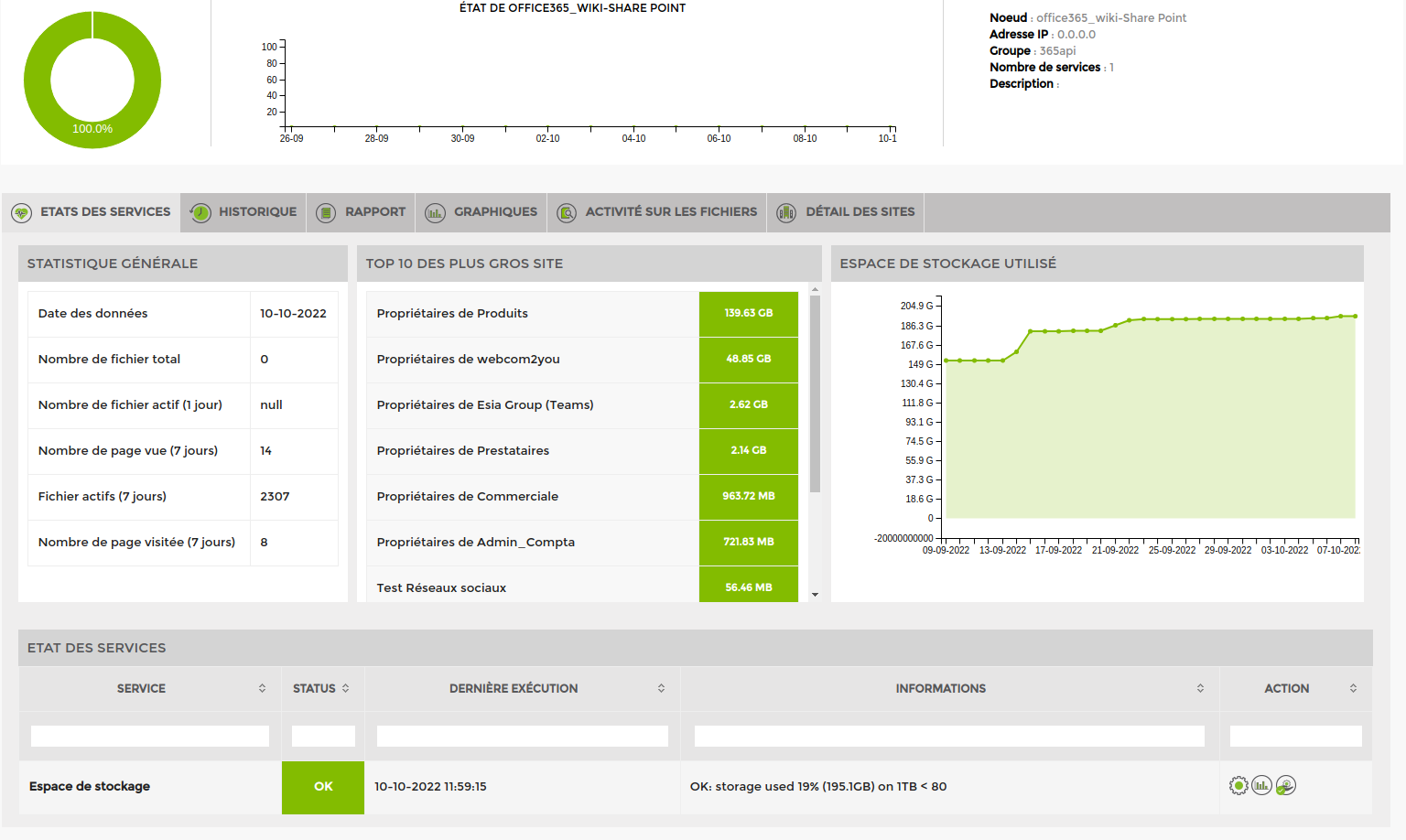
Voici la vue disponible et 1 service est automatiquement ajouté. Il test l'espace de stockage globale de tout les site Sharepoint
Teams
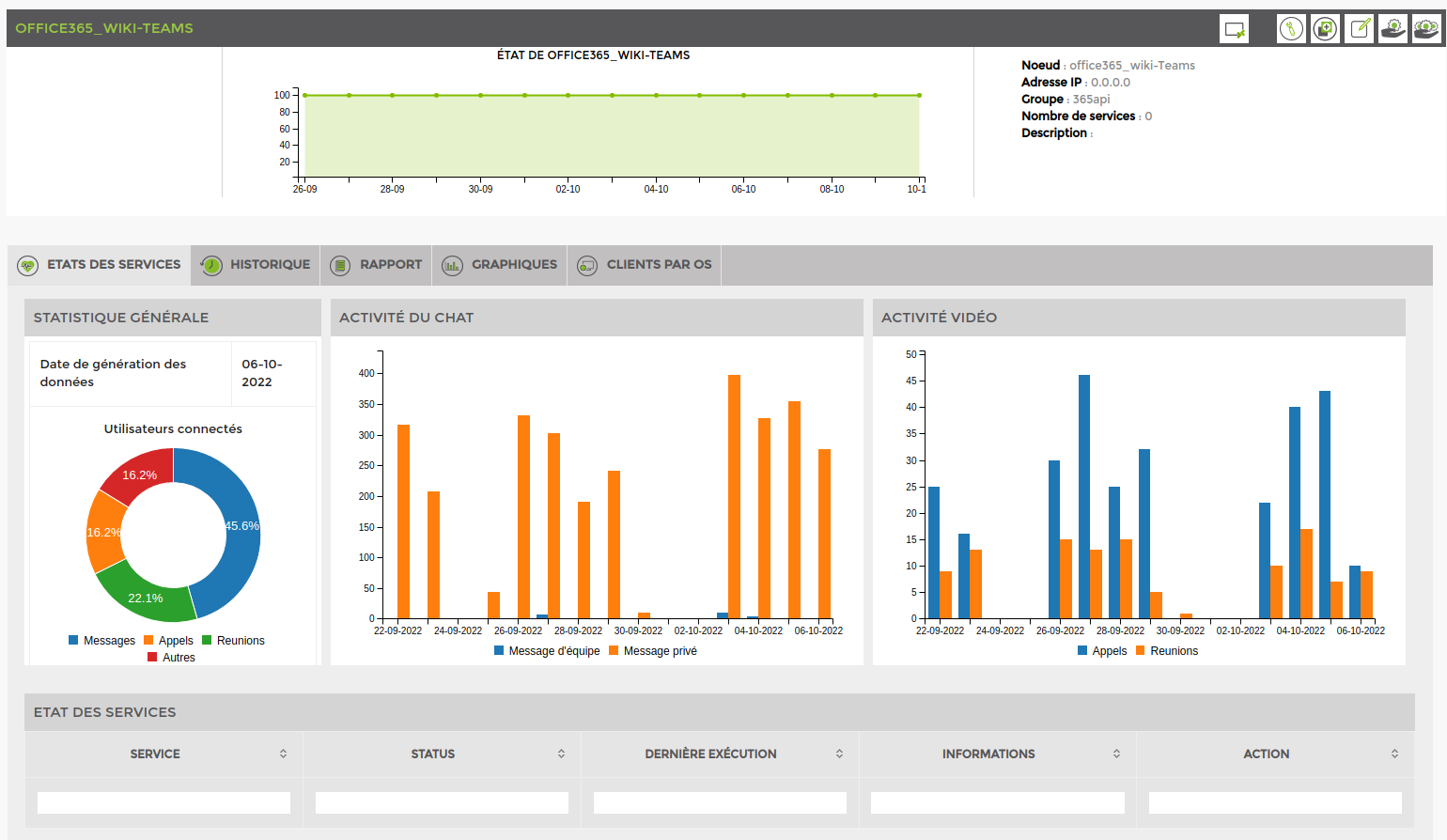
Voici la vue disponible.
Defender
Nécessite une licence Svalinn (Disponible à partir de la version d'Esia 3.5.2)
Droits d'accès API « Microsoft Graphique » :
- SecurityEvents.Read.All
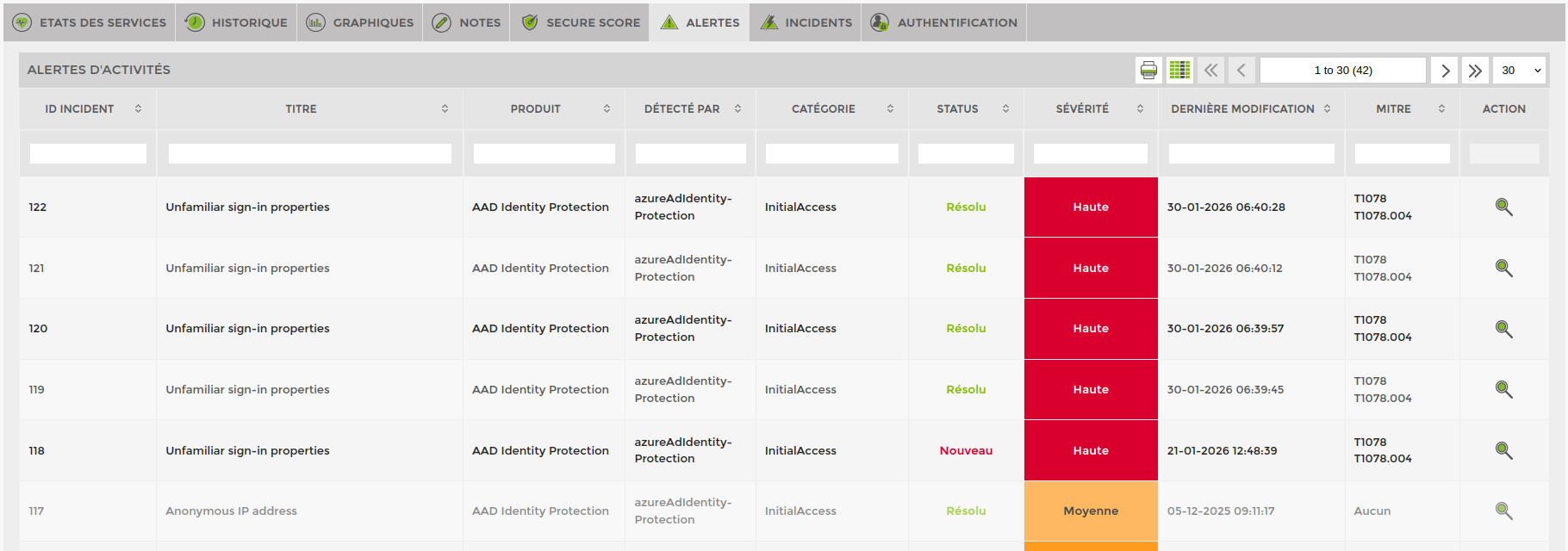
- SecurityAlert.Read.All
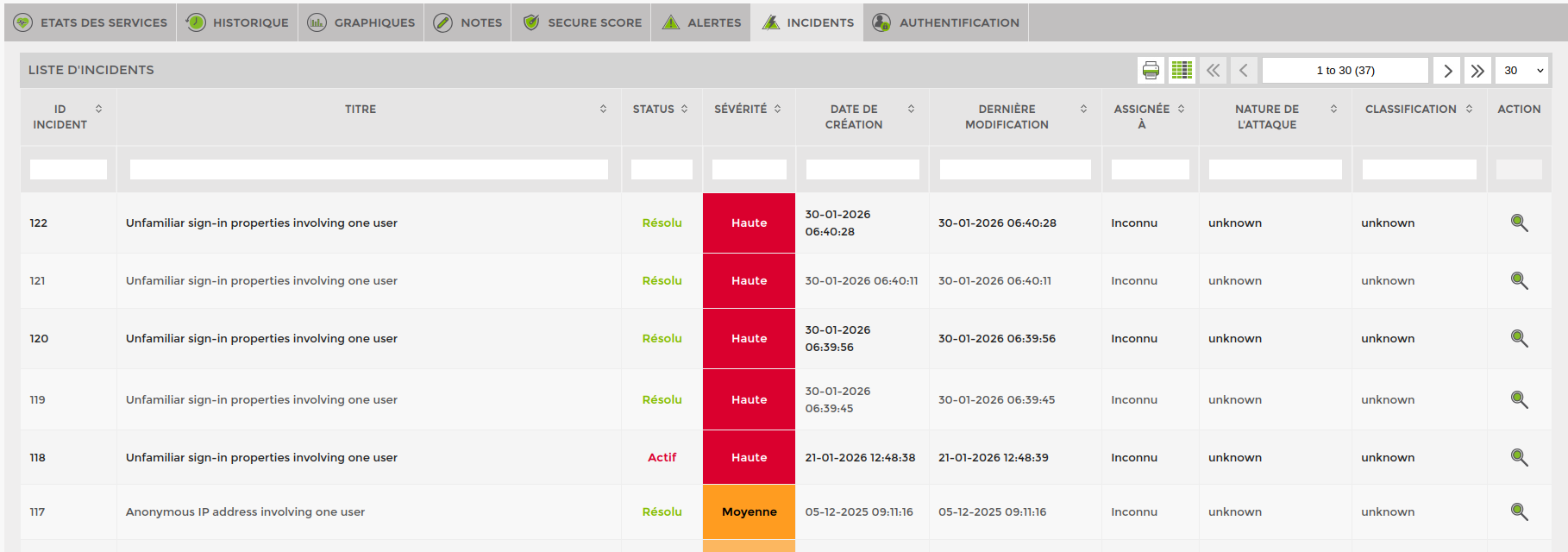
- SecurityIncident.Read.All
- AuditLog.Read.All
Plugins
Plugins ajoutés à la création du noeud :
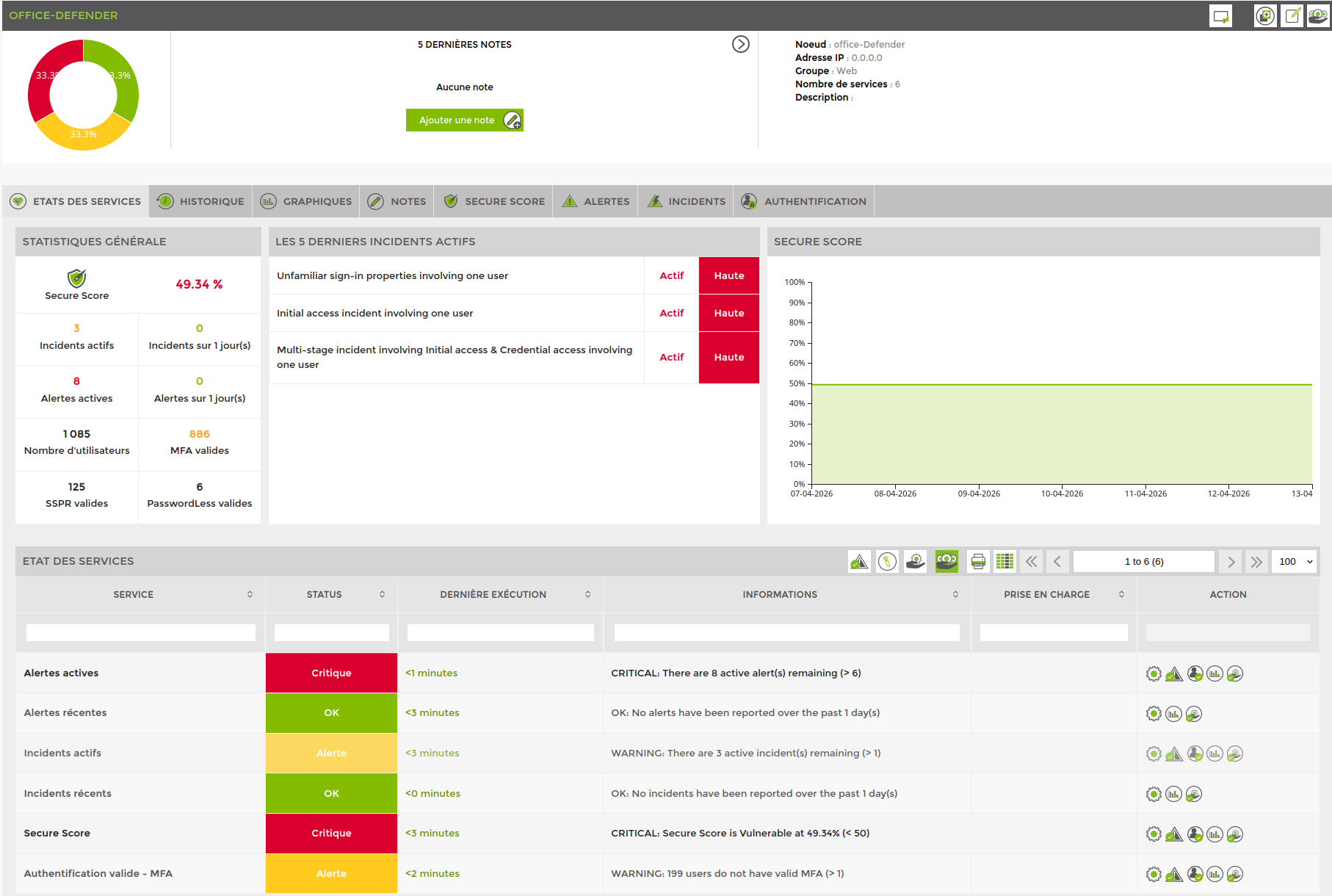
Alertes actives (CHECK_API_M365_SECURITY_ALERT_ACTIVE) :
Passe en statut « alerte » ou « critique » en fonction du nombre d'alertes actives.
Alertes récentes (CHECK_API_M365_SECURITY_ALERT_COUNT) :
Passe en statut « alerte » ou « critique » en fonction du nombre d'alertes (de tous types, pas uniquement actives) survenues sur une période de temps. Par défaut sur 1 jour.
Incidents actifs (CHECK_API_M365_SECURITY_INCIDENT_ACTIVE) :
Passe en statut « alerte » ou « critique » en fonction du nombre d'incidents actifs.
Incidents récents (CHECK_API_M365_SECURITY_INCIDENT_COUNT) :
Passe en statut « alerte » ou « critique » en fonction du nombre d'incidents (de tous types, pas uniquement actifs) survenus sur une période de temps. Par défaut sur 1 jour.
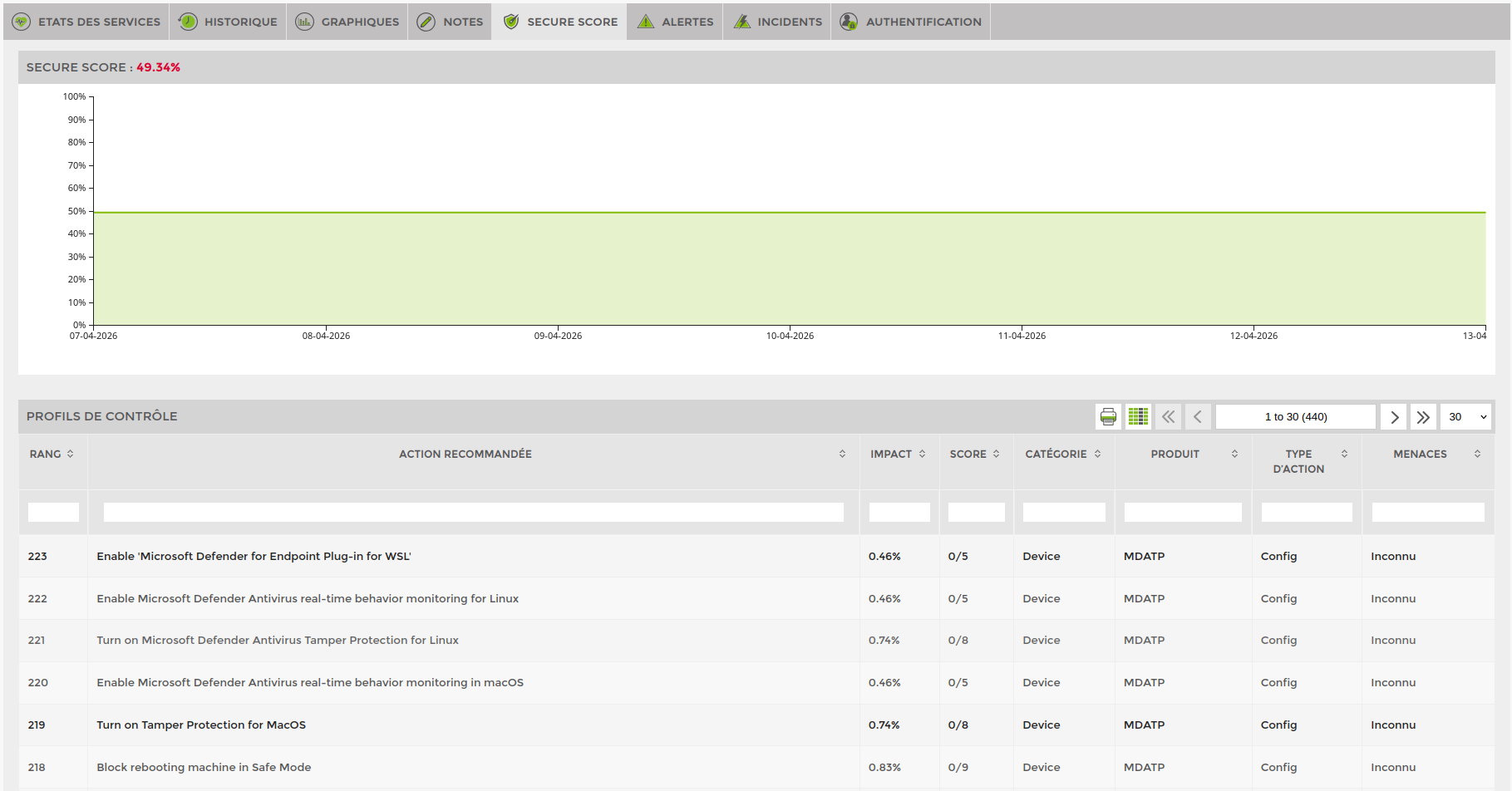
Secure Score (CHECK_API_M365_SECURITY_SECURESCORE) :
Passe en statut « alerte » ou « critique » en fonction de la valeur en pourcentage du SecureScore.
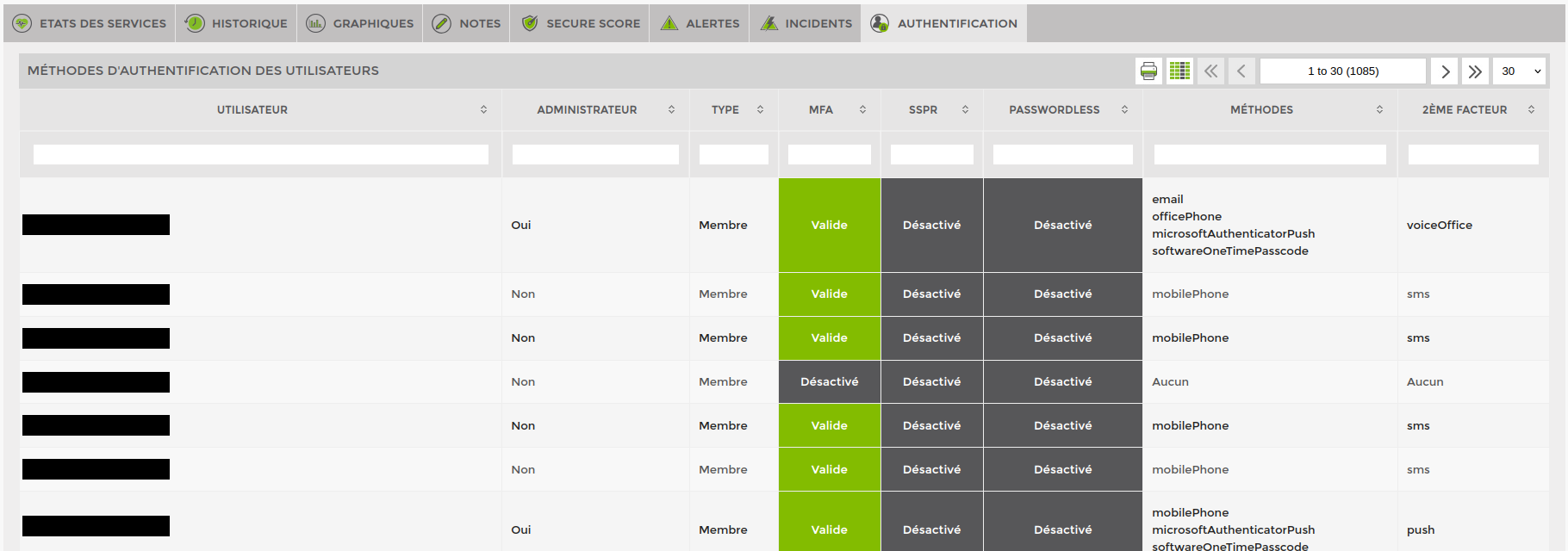
Authentification valide - MFA (CHECK_API_M365_SECURITY_USERS_AUTH_COUNT) :
Passe en statut « alerte » ou « critique » en fonction du nombre d'utilisateurs qui n'ont pas configuré une authentification multifacteur valide.
Autres plugins disponibles :
Authentification valide - SSPR (CHECK_API_M365_SECURITY_USERS_AUTH_COUNT) :
Passe en statut « alerte » ou « critique » en fonction du nombre d'utilisateurs qui n'ont pas configuré une méthode de réinitialisation de mot de passe en libre service (SSPR) valide.
Ajouter le plugin, puis modifier dans le paramètre “method=mfa” en “method=sspr”
Exemple : -A $AUTH_FILE_OFFICE365 -t security -n usersAuthMethodCount -a method=sspr -w 1 -c 3
Authentification valide - PasswordLess (CHECK_API_M365_SECURITY_USERS_AUTH_COUNT) :
Passe en statut « alerte » ou « critique » en fonction du nombre d'utilisateurs qui n'ont pas configuré une méthode d'authentification sans mot de passe (PasswordLess) valide.
Ajouter le plugin, puis modifier dans le paramètre “method=mfa” en “method=passwordless”
Exemple : -A $AUTH_FILE_OFFICE365 -t security -n usersAuthMethodCount -a method=passwordless -w 1 -c 3
Pour le plugin CHECK_API_M365_SECURITY_USERS_AUTH_COUNT (MFA, SSPR ou PasswordLess), on peut tester un type d'utilisateur spécifique. En ajoutant le paramètre type=<$type> (dans le -a). Voici les types disponibles :
admin ⇒ Uniquement les utilisateurs qui sont administrateurs
Exemple : -A $AUTH_FILE_OFFICE365 -t security -n usersAuthMethodCount -a method=mfa,type=admin -w 1 -c 3
member ⇒ Uniquement les utilisateurs qui sont de type “Membre” (Voir la colonne “Type” du tableau dans l'onglet “Authentification”) et pas administrateurs
Exemple : -A $AUTH_FILE_OFFICE365 -t security -n usersAuthMethodCount -a method=mfa,type=member -w 1 -c 3
guest ⇒ Uniquement les utilisateurs invités
Exemple : -A $AUTH_FILE_OFFICE365 -t security -n usersAuthMethodCount -a method=mfa,type=guest -w 1 -c 3
On peut combiner plusieurs types, par exemple tous les utilisateurs « Administrateurs » et les utilisateurs « Membres » (non admin), donc tout le monde sauf les invités : -A $AUTH_FILE_OFFICE365 -t security -n usersAuthMethodCount -a method=mfa,type=admin:member -w 1 -c 3
Vues
Voici la vue principale du nœud :
Onglet SecureScore :
Onglet Alertes :
Onglet Incidents :
Onglet Authentification :